업체 명단을 손으로 만들면 보통 이렇게 흘러갑니다. 검색하고, 홈페이지를 열고, 연락처를 찾아 표에 붙여 넣고, 다시 검색합니다. 저희가 재 보니 사람이 하면 한 곳에 1~2분, 300곳이면 5~10시간이 걸립니다.
저희 Outreach는 이 일을 키워드 하나로 시작하게 만든 영업 자동화 도구입니다. 이 글은 처음 가입하신 분이 프로젝트 하나를 만들어 업체를 모으고 첫 메일을 보내기까지, 단계마다 무엇을 고르고 왜 그렇게 고르는지를 순서대로 설명합니다.
예시는 처음부터 끝까지 하나로 갑니다. 서울에 있는 정육점에 납품을 제안하려는 경우입니다.
Outreach는 어떤 순서로 쓰나요?
프로젝트 하나를 만들면 한 화면에 ① 키워드 → ② 수집 → ③ 결과 → ④ 발송 4단계가 위에서 아래로 이어집니다. 위에서부터 차례로 채우면 명단 만들기부터 첫 연락까지 끝납니다.
- ① 키워드 — 어디서, 어떤 업체를 찾을지 정합니다.
- ② 수집 — 어떤 연락처를 받을지와 개수를 정하고 '수집 시작'을 누릅니다.
- ③ 결과 — 모인 업체를 표로 확인하고 보낼 곳을 고릅니다.
- ④ 발송 — 문구를 쓰고 이메일이나 인스타그램 DM을 보냅니다.
프로젝트는 왼쪽 메뉴 '프로젝트' 아래의 '+ 새 프로젝트'로 만듭니다. 거래처 종류마다 프로젝트를 따로 만들어 두면 명단과 발송 기록이 섞이지 않습니다.
① 키워드 단계에서는 무엇을 적나요?
'어디서 찾을까요'에서 국내나 해외를 고르고, 찾을 업종 키워드와 목표 개수를 적습니다. 서울 정육점이라면 국내를 고르고, 키워드에 '정육점'을 적고, 키워드 줄 오른쪽 목표 개수에 100을 적습니다.
키워드는 하나보다 여럿이 좋습니다. 같은 업종도 부르는 말이 여러 가지이기 때문입니다. '정육점'으로 나오는 가게와 '축산물 판매장', '한우직판장'으로 나오는 가게가 서로 다릅니다. 세 말을 함께 적으면 빠지는 업체가 줄어듭니다.
모든 키워드에 같은 지역 이름을 붙이고 싶다면 접혀 있는 '세부 설정'을 펴고 '모든 키워드에 같이 붙일 말'에 '서울'을 한 번만 적습니다. 키워드마다 '서울'을 되풀이해 적지 않아도 됩니다.
해외를 고르면 나라와 지역(주·도)을 고르는 칸이 나옵니다. 해외 업체를 찾는 방법은 해외 거래처 찾는 법에 따로 정리했습니다.
실제로 어떤 검색어로 찾는지 미리 볼 수 있나요?
네. 키워드 아래 '이렇게 찾습니다' 상자가 실제로 쓸 검색 문장을 그대로 보여 줍니다. 위 정육점 예시라면 '정육점 서울', '축산물 판매장 서울', '한우직판장 서울'처럼 키워드마다 '서울'이 붙은 문장이 보입니다. 아래 화면 예시는 미국 조지아의 한인 업체를 찾는 프로젝트라서 'Korean restaurant Atlanta', '한식당 Atlanta'처럼 검색 문장 12개가 보입니다.

이 상자를 보고 "이 말로는 내가 원하는 업체가 안 나오겠다" 싶으면 수집을 시작하기 전에 키워드를 고치면 됩니다. 크레딧이 한 번도 빠지기 전에 방향을 잡을 수 있다는 뜻입니다. 상자 아래 안내처럼, 적은 말로 목표 개수가 차지 않으면 업종이나 지역을 다른 말로 바꿔 찾아서 채웁니다. 화면 예시에서는 'Korean restaurant'를 'Korean eatery'로, 'Atlanta'를 'Columbus GA'로 바꿔 300곳을 채운다고 적혀 있습니다.
② 수집 단계에서는 무엇을 골라야 하나요?
받을 정보 세 가지(이메일·전화번호·인스타 아이디)를 하나씩 '안 받음 / 있으면 받기 / 꼭 있어야 함' 중에서 고르고, 키워드당 개수를 정합니다. 고르는 기준은 하나입니다. "모은 명단으로 어떻게 연락할 것인가."
- 메일만 보낼 계획이라면 이메일을 '꼭 있어야 함'으로 둡니다. 이메일이 없는 업체는 아예 저장하지 않습니다.
- 전화나 인스타그램 DM도 쓸 계획이라면 이메일을 '있으면 받기'로 둡니다. 정육점처럼 이메일을 잘 공개하지 않는 업종은 이쪽이 훨씬 많이 모입니다.
- 쓰지 않을 정보는 '안 받음'으로 둡니다. 받지 않은 정보에는 크레딧이 들지 않습니다.

비용은 언제, 얼마나 나가는지 미리 알 수 있나요?
'수집 시작'을 누르기 전에 비용 줄이 최대 몇 크레딧이 드는지와 지금 잔액을 먼저 보여 줍니다. 계산은 '업체 최대 개수 × 받을 정보 개수'입니다.

위 화면은 업체 최대 300곳에서 정보 3가지를 받기로 한 경우라서 최대 900크레딧으로 나옵니다. '최대'인 이유는 받은 연락처 정보 1개당 1크레딧만 빠지고, 찾지 못한 정보에는 크레딧을 받지 않기 때문입니다. 어떤 정육점에서 전화번호만 찾고 이메일과 인스타 아이디는 못 찾았다면, 그 가게에는 1크레딧만 빠집니다.
'수집 시작'을 누르면 나머지는 자동으로 진행됩니다. 업체를 하나씩 열어 보고 거르면서 모으기 때문에 시간이 걸립니다. 저희가 한 지역에서 업체 30곳을 모아 본 실측으로는 13분 27초에서 30분 24초가 걸렸습니다.
③ 결과 표에서는 무엇을 볼 수 있나요?
업체 한 곳이 표의 한 줄로 들어오고, 그 줄에 업체명·이메일·전화번호·인스타 아이디·어디서 찾았는지가 함께 보입니다. 한 곳의 연락처를 찾으려고 여러 창을 오갈 필요가 없습니다.
표에 들어오기 전에 두 가지를 거릅니다.
- 업체가 아닌 곳을 뺍니다. 뉴스 기사, 여러 업체를 모아 둔 목록 사이트, 관공서, 협회는 저장하지 않습니다.
- 없는 이메일 주소를 뺍니다. 저장하기 전에 받는 쪽 메일 서버에 "이 주소가 있느냐"고 물어서, 없다는 답이 온 주소는 저장하지 않습니다. 없는 주소로 보내면 반송이 쌓이고, 반송이 쌓이면 멀쩡한 메일까지 스팸함으로 갈 수 있기 때문입니다. 원리는 이메일 주소가 살아 있는지 확인하는 법에 적었습니다.
업체마다 가진 연락처는 다릅니다. 저희 화면 예시에서는 모은 34곳 가운데 이메일이 있는 곳이 24곳, 인스타그램 아이디가 있는 곳이 7곳, 전화번호가 있는 곳이 15곳이었습니다.

결과 표의 '보낼 목록 바꾸기' 메뉴로 보낼 대상을 한꺼번에 바꾸고, 표 조작 줄 오른쪽 끝의 '엑셀로 내려받기'로 표를 파일로 받을 수 있습니다.
④ 이메일은 어떻게 보내나요?
내 Gmail을 연결하고, 문구를 쓰고, '지금 발송'을 누르면 한 통 보내고 10분쯤 쉬는 속도로 천천히 나갑니다. 한꺼번에 몰아서 보내지 않습니다. 짧은 시간에 같은 계정에서 수십 통이 나가면 메일 회사가 스팸 발송으로 의심하기 쉽기 때문입니다.
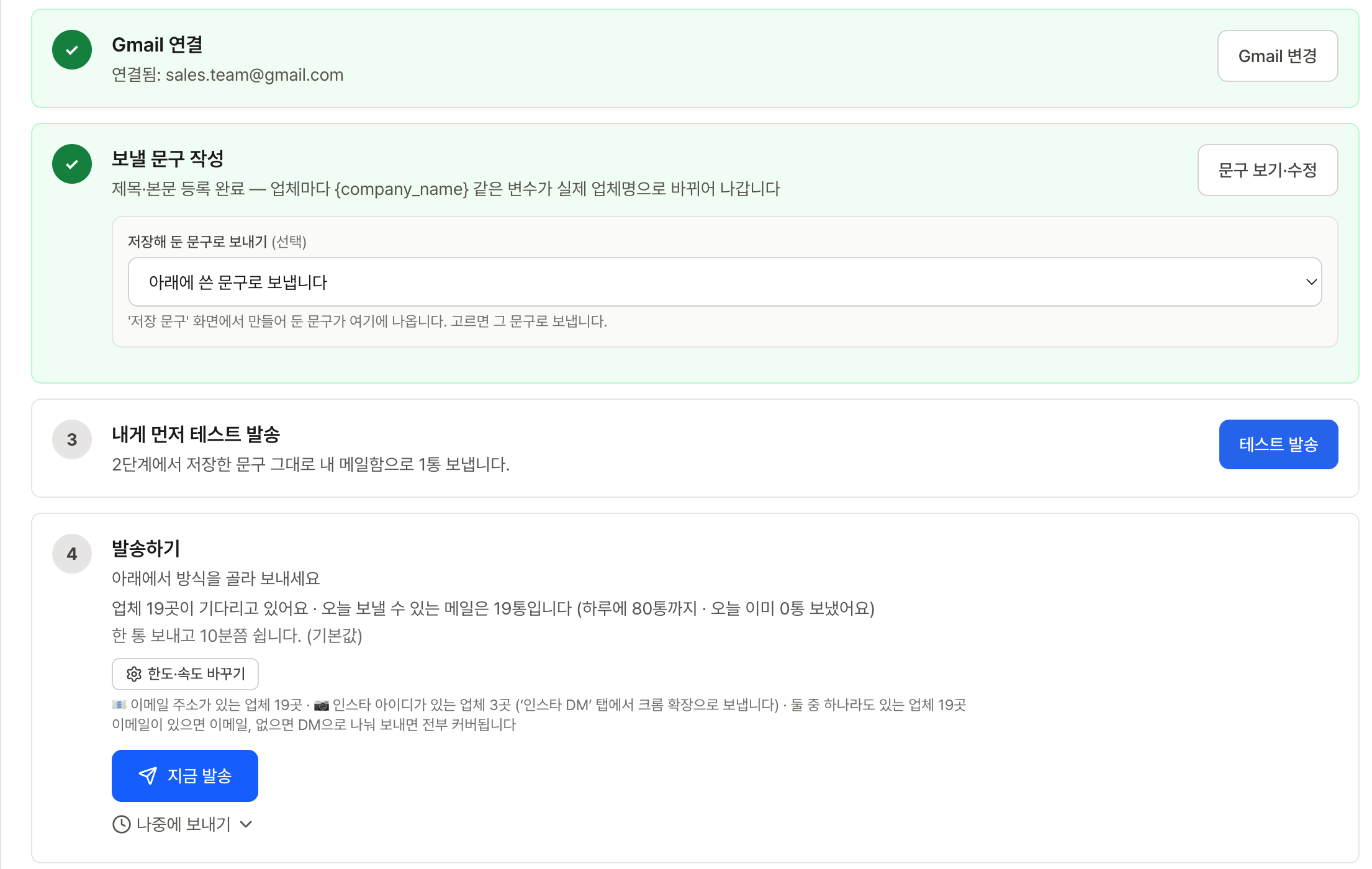
이메일 발송 카드는 네 줄로 되어 있습니다.
- Gmail 연결 — 메일은 사장님의 Gmail 주소로 나가고, 답장도 그 Gmail로 옵니다.
- 보낼 문구 작성 — 문구 안에
{company_name}같은 칸을 넣어 두면 받는 업체마다 그 업체 이름으로 바뀌어 나갑니다. 정육점 100곳에 한 번에 써도 한 곳 한 곳 따로 쓴 메일처럼 보입니다. - 내게 먼저 테스트 발송 — 내 주소로 먼저 한 통 받아 보고, 글자가 깨지거나 칸이 비는 곳이 없는지 확인합니다.
- 발송하기 — '지금 발송'을 누르거나, '나중에 보내기'에서 시각을 정해 예약합니다.
보내기 전 발송 대기열에는 주소 상태가 나뉘어 보입니다.
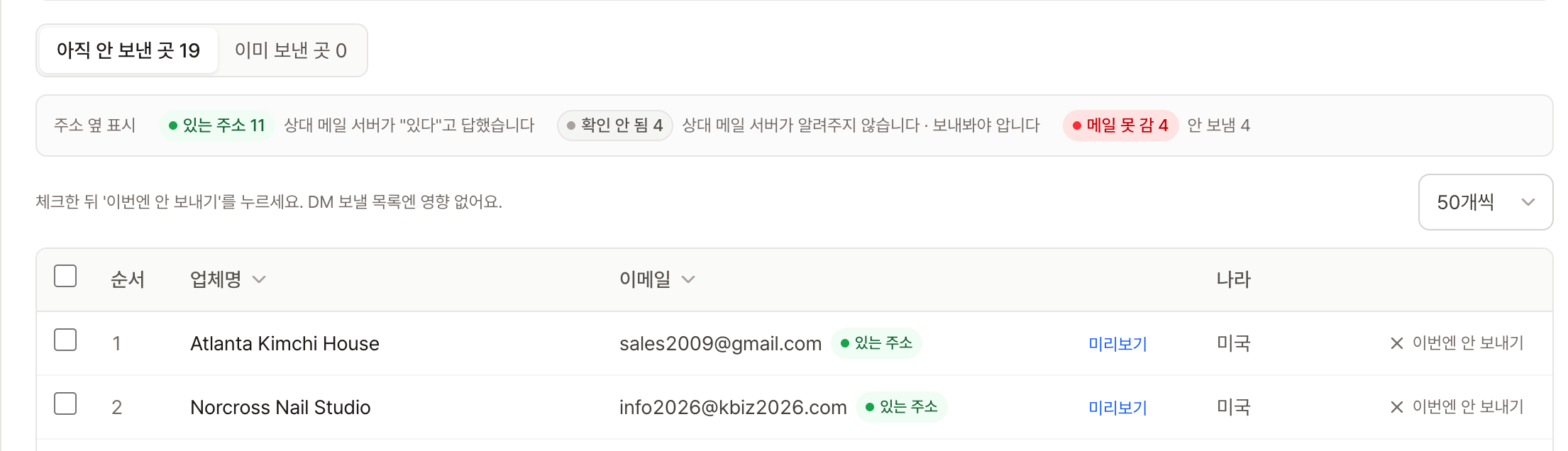
'확인 안 됨'은 상대 메일 서버가 주소가 있는지 알려 주지 않는 경우로, 보내 봐야 압니다. 이메일은 1통에 2크레딧이고, 전달이 안 된 발송은 크레딧을 돌려드립니다. 회사 도메인 주소로 보내신다면 보내는 주소 건강검진에서 그 도메인 설정이 제대로 됐는지 로그인 없이 먼저 확인해 보세요.
인스타그램 DM은 어떻게 보내나요?
Outreach 사이트에서 크롬 확장을 받아 직접 설치하고, 그 크롬에서 인스타그램에 로그인한 채로 보냅니다. 이 확장은 크롬 웹스토어에 올라 있지 않아서 웹스토어에서 검색해도 나오지 않습니다. 사이트에서 받은 파일로 설치합니다.
DM 발송 카드도 순서대로 되어 있습니다. '크롬 확장 설치 + 인스타 로그인' → 'DM 메시지 작성' → 'DM 보낼 업체 준비' → 발송입니다. DM 문구에도 업체명이나 인스타 아이디 칸을 넣을 수 있습니다. DM은 1통에 3크레딧입니다.
이메일을 공개하지 않은 가게가 많은 업종이라면 DM이 큰 도움이 됩니다. 앞의 정육점 예시처럼 ② 수집 단계에서 인스타 아이디를 '있으면 받기'로 두면, 이메일이 없는 가게에도 연락할 길이 생깁니다.
보낸 뒤에는 무엇을 하면 되나요?
답장을 기다리는 동안 후속 메일, 자동 후속 메일, 성과 보기 세 가지를 쓰면 됩니다.
- 후속 메일 — 프로젝트의 '이미 보낸 곳'에서 이미 보낸 업체에 이어서 한 통을 더 보냅니다.
- 자동 후속 메일 — 왼쪽 메뉴의 '자동 후속 메일'에서, 답장이 없으면 정해 둔 간격으로 다시 보내도록 걸어 둡니다. 프로젝트 화면의 '답장 없으면 자동으로 다시 보내기 →' 링크로도 갈 수 있습니다.
- 저장 문구 — 잘 먹힌 문구를 '저장 문구'에 저장해 두면 다음 프로젝트에서 그대로 가져다 씁니다.
- 성과 보기 — ④ 발송 머리글의 '이 프로젝트 성과 보기 →'를 누르면, 모은 곳에서 보낸 곳, 답장 온 곳까지 단계마다 몇 곳이 남는지 그래프로 보입니다.
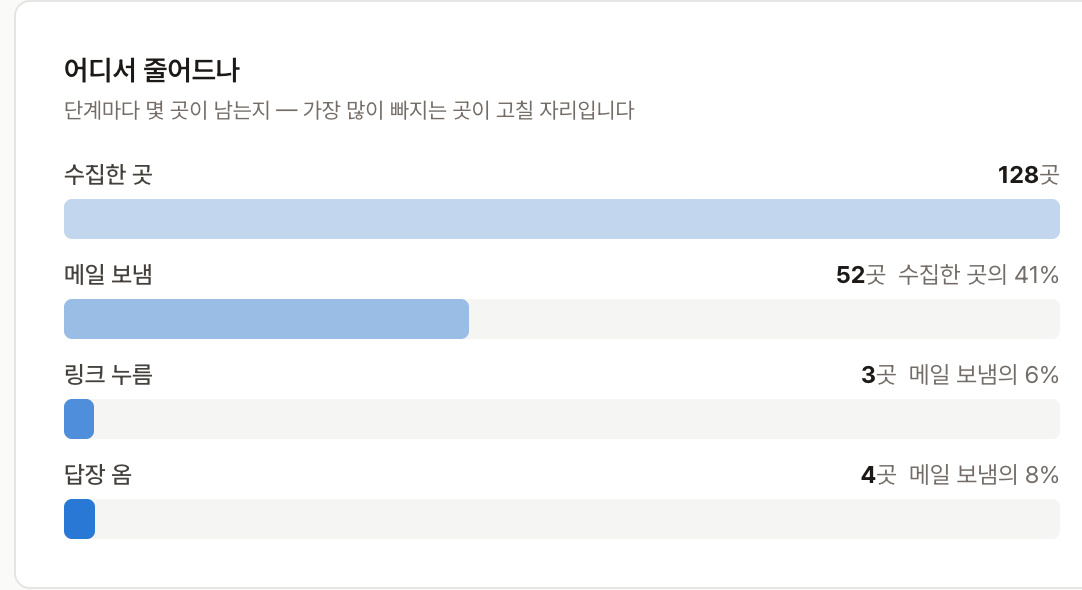
그래프에서 가장 많이 줄어드는 단계가 고칠 자리입니다. 보낸 곳에 비해 답장이 적다면 문구를 바꿔 봅니다. 후속 메일을 어떻게 쓰는지는 B2B 콜드메일 예시에 예문을 실었습니다.
처음이라면 얼마로 시작할 수 있나요?
가입하면 100크레딧을 무료로 드려서, 결제 없이 바로 해 볼 수 있습니다. 예를 들어 이메일만 '꼭 있어야 함'으로 받아 30곳을 모으면 최대 30크레딧, 그 30곳에 메일을 한 통씩 보내면 60크레딧(1통 2크레딧)이라 합쳐 90크레딧입니다. 100크레딧 안에서 명단 만들기부터 발송까지 한 바퀴를 돌아볼 수 있습니다.
더 필요해지면 그때 충전하시면 됩니다. 가장 작은 충전은 500크레딧에 50,000원이고, 월 구독은 없습니다. 어떤 분께 잘 맞는지는 Outreach가 맞는 사람에 정리했습니다.
키워드 하나만 정하셨다면 준비는 끝났습니다. 무료로 가입하고 첫 프로젝트 만들기 — 가입하면 100크레딧으로 바로 해 볼 수 있습니다.