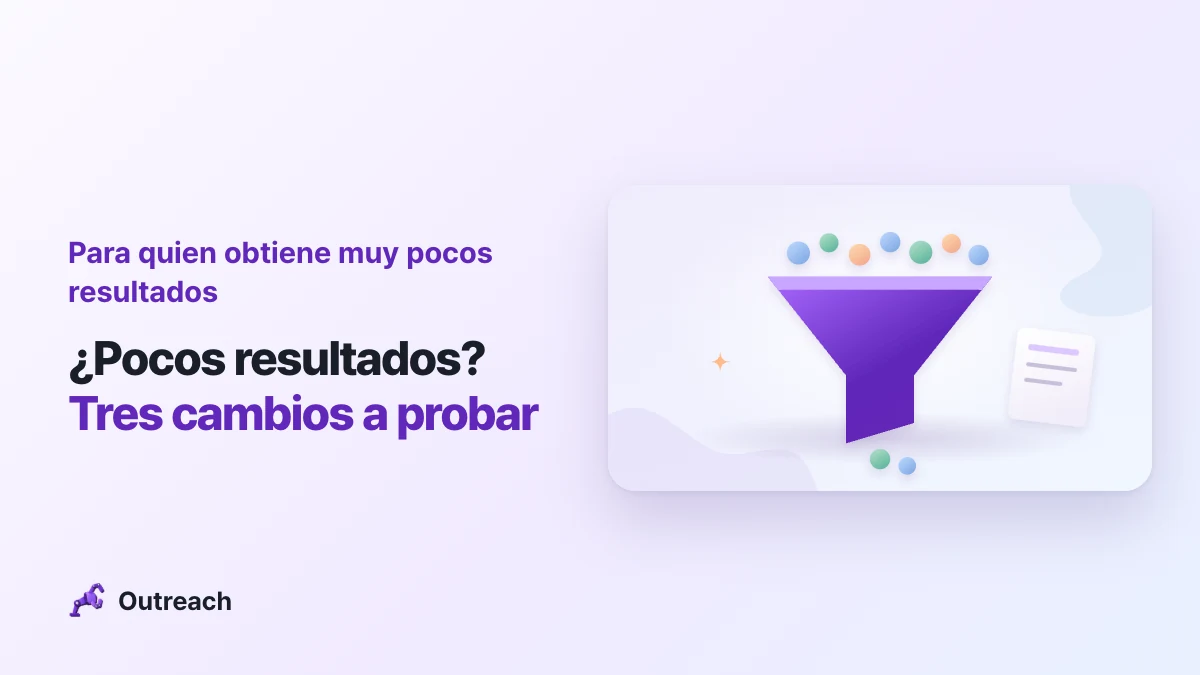
Si ha recopilado menos empresas de las esperadas, mire primero qué datos marcó como «Required» (obligatorio) en el paso 4, donde elige qué empresas guardar. «Required» significa que una empresa que no tenga ese dato no se guarda en absoluto. Si deja solo un dato como «Required» y pasa los demás a «obtener si está disponible», el número suele volver a subir, y si sigue siendo bajo, revise por este orden la zona que eligió en el paso 2 y después las palabras clave del paso 1.
Esta entrada sigue las cuatro preguntas de la pantalla de recopilación de Outreach — paso 1, qué tipo de empresa buscar; paso 2, dónde buscar; paso 3, cuántas empresas recopilar; y paso 4, qué empresas guardar — y explica qué reduce el número de resultados y cómo cambiarlo, usando los nombres que aparecen en la pantalla. Un ejemplo recorre toda la entrada: «quiere enviar un correo a 100 cafeterías de Gangnam-gu, en Seúl».
¿Por qué obtengo tan pocos resultados?
Hay tres sitios donde mirar: las condiciones de guardado, la zona y las palabras clave.
- Condiciones de guardado — Las empresas que no tienen un dato que marcó como «Required» no se guardan. Si exige dos o más datos, solo quedan las empresas que tienen todos.
- Zona — Cuando elige un país y una zona, solo se guardan las empresas que están claramente en esa zona. Las empresas de otras zonas no se mezclan, pero el número baja.
- Palabras clave y fuentes públicas — Si su palabra de sector es muy específica, o si esa zona y ese sector aparecen poco en las fuentes públicas, simplemente hay pocas empresas que encontrar.
Además, durante la recopilación las publicaciones que no son empresas, las empresas de otra región y las empresas de otro sector se filtran automáticamente. Las empresas filtradas no se quedan en sus resultados, y no se cobran créditos por ellas. Menos resultados también significa menos créditos consumidos.
¿Puedo ver por qué hubo tan pocos cuando termina la recopilación?
Sí. La sección Recent collection history (Historial de recopilaciones recientes) de la pantalla del proyecto da el motivo en una línea. Estas son las notas que verá con más frecuencia:
- Una nota que indica que solo se guardaron las empresas con el correo electrónico exigido y que cambiar a «obtener si está disponible» encontraría más — esto significa que algunas empresas se dejaron fuera por las condiciones de guardado. Vea más abajo la sección sobre «Required».
- Una nota que indica que no hay más empresas que cumplan estas condiciones — esto significa que su zona, sus palabras clave y sus condiciones de guardado actuales ya han encontrado todo lo que podían. Para obtener más, tiene que ampliar una de las tres.
- Una nota que indica que surgió un problema durante la búsqueda y se detuvieron algunas búsquedas — al recopilar de nuevo se completa lo que falta.
- Una nota que indica que la recopilación tardó demasiado y se detuvo ahí — al recopilar de nuevo se sigue completando.
La recopilación también se detiene cuando se acaban los créditos. Antes de empezar, la pantalla de recopilación le avisa de que recopilará hasta que se acaben los créditos y entonces se detendrá, y muestra cuántas empresas puede cubrir su saldo actual. En ese caso, recargue y recopile de nuevo.
¿Cuántos datos debería marcar como «Required»?
Le recomendamos solo uno. En el paso 4, donde elige qué empresas guardar, cada dato tiene su propia fila y para cada uno elige una de tres opciones.
| Opción | Significado |
|---|---|
| «Required» | Sin él no se guarda |
| Get if available (Obtener si está disponible) | Se guarda aunque no lo tenga |
| Don't get (No obtener) | Ese dato no se recopila |
Si marca dos o más como «Required», la pantalla le avisa de que solo se recopilarán las empresas con dos o más tipos de datos de contacto, y añade que esas empresas son poco habituales, por lo que el número recopilado cae en picado, porque la mayoría de las empresas publican un solo tipo de dato de contacto. Después sugiere marcar solo uno como «Required» para recopilar más. Si quiere 100 cafeterías en Gangnam-gu pero marca como «Required» tanto el correo electrónico como el número de teléfono, solo quedan las cafeterías que publican ambos, y puede quedarse muy por debajo de 100.
Si piensa enviar correos, marque como «Required» solo el correo electrónico y ponga el número de teléfono en «obtener si está disponible». Por eso, cuando abre por primera vez la pantalla de recopilación, solo el correo electrónico está en «Required». Si para usted pesan más las ventas por teléfono, haga lo contrario: marque el número de teléfono como «Required» y ponga el correo electrónico en «obtener si está disponible».
Un dato en «obtener si está disponible» consume 1 crédito solo en las empresas que realmente lo tienen. Poner en «no obtener» los datos que no necesita reduce su coste, y si los necesita más adelante, puede hacer clic en un dato oculto en la lista de resultados de la recopilación y mostrarlo ahí mismo. Antes de hacer clic, la pantalla indica a cuántas empresas afecta y cuántos créditos consumirá, para que pueda decidir según ese número.
¿Por qué elegir una zona reduce el número?
Porque solo se guardan las empresas confirmadas en esa zona. Cuando elige un país y una zona en el paso 2, donde decide dónde buscar, las empresas de otras zonas no se guardan aunque aparezcan. Si busca cafeterías en Gangnam-gu, solo se conservan las cafeterías cuya dirección confirma que están en Gangnam-gu. Sus resultados no se mezclan, pero el número baja.
Si tiene muy pocos resultados, pruebe con una zona más amplia.
- Corea del Sur — En el selector de zona, elija un distrito más o amplíe a toda una ciudad o provincia. Si no elige nada, la búsqueda abarca toda Corea del Sur.
- Otros países — En el selector de zona, elija más estados o provincias, o déjelo vacío.
Puede elegir entre 193 países. En 15 de ellos — Corea del Sur, Estados Unidos, Reino Unido, Irlanda, Canadá, Australia, Alemania, Austria, Suiza, Francia, Bélgica, Países Bajos, España, Italia y Japón — conocemos el idioma local y los términos del sector, por lo que la búsqueda es más precisa. Para el resto de los países buscamos a partir del inglés, por lo que los resultados pueden ser menos precisos. Dónde indica una empresa sus datos de contacto también depende del país: en Alemania es la página Impressum, y en los países de habla inglesa suele ser una página de Contacto. Las empresas fuera de Corea se encuentran en fuentes públicas como los datos públicos de mapas, por lo que las zonas o sectores que no están en esas fuentes pueden dar pocos resultados o ninguno. Hay más información en cómo encontrar compradores en el extranjero.
¿Cómo debería escribir las palabras clave?
Escriba solo el sector y deje la zona fuera de las palabras clave. En el paso 1, donde indica qué tipo de empresa buscar, escriba el sector que busca, como cafetería, carnicería o diseño de interiores. La zona se añade sola a la búsqueda en cuanto la elige en el paso 2, así que no hace falta volver a escribirla en las palabras clave.
Si escribe varias palabras clave, Outreach busca todas. Si el mismo tipo de empresa recibe más de un nombre, escríbalos juntos. Para cafeterías en Gangnam-gu, escribir «cafetería», «coffee shop» y «cafetería de postres» a la vez encuentra más locales que «cafetería» sola.
En cambio, las palabras muy amplias que atraen empresas de otros sectores ayudan menos. Las empresas de otros sectores se filtran automáticamente, así que aunque escriba algo tan amplio como «tienda», no obtendrá más cafeterías solo porque la palabra sea más amplia.
¿Cómo busco a la vez otro sector u otra zona?
Añada otra búsqueda con la opción de buscar también otras empresas o zonas. Por ejemplo, si además de 100 cafeterías en Gangnam-gu quiere 30 panaderías en Busan, no las mezcle en una sola búsqueda; sepárelas en dos. Cada búsqueda tiene su propio número en el paso 3, cuántas empresas recopilar, así que puede decidir cuántas recopilar en cada zona.
Cuando tiene dos o más búsquedas, aparecen pestañas de búsqueda en la parte superior de la pantalla de recopilación para que pueda cambiar entre ellas. El paso 4, qué empresas guardar, se aplica a todas las búsquedas. Si quiere condiciones de guardado distintas para cada búsqueda, tiene más sentido separarlas en proyectos distintos.
¿Qué número debería poner en cuántas empresas recopilar?
Empiece poco a poco, mire los resultados y luego súbalo. El número que fija es un objetivo, y Outreach nunca guarda más que eso. Si hay menos empresas que cumplan sus condiciones, guarda solo las que encuentra.
Antes de empezar, la pantalla de recopilación muestra el coste máximo calculado a partir del número que fijó y de los datos que eligió, y explica que solo se cobran los datos realmente recibidos, por lo que el total real suele ser menor. Las empresas que ya están en su lista no cuestan nada si vuelven a aparecer, así que aunque empiece poco a poco y luego suba el número y recopile de nuevo, nunca se le cobra dos veces por la misma empresa. Las cuentas de créditos, con ejemplos, están en cuánto cuesta recopilar contactos de empresas.
Si recopilo las mismas empresas otra vez, ¿se me cobra de nuevo?
No. Los datos que ya recibió no se cobran de nuevo. Si cambia las condiciones y vuelve a recopilar en el mismo proyecto, las empresas que ya estaban en su lista no cuestan nada. Si una empresa que ya recibió en otro de sus proyectos vuelve a aparecer, la lista la marca como presente también en otro proyecto, y los datos que recibió entonces no se cobran de nuevo esta vez. Así que, aunque flexibilice «Required» o amplíe la zona y recopile varias veces más, solo paga por los datos de las empresas que son nuevas.
El ejemplo de las cafeterías de Gangnam-gu, todo en un solo lugar
Suponga que empieza con estos ajustes: cafetería en el paso 1, Gangnam-gu (Seúl) en el paso 2, 100 empresas en el paso 3 y, en el paso 4, tanto el correo electrónico como el número de teléfono como «Required».
- La recopilación termina por debajo de 100 y Recent collection history indica que solo se guardaron las empresas con el correo electrónico y el número de teléfono exigidos — pase el número de teléfono a «obtener si está disponible» y recopile de nuevo. Las empresas que ya tiene no se cobran de nuevo.
- Sigue por debajo y la nota dice que no hay más empresas que cumplan estas condiciones — añada «coffee shop» y «cafetería de postres» en el paso 1 y recopile de nuevo.
- Sigue por debajo — elija un distrito cercano más en el paso 2. Si de verdad solo necesita Gangnam-gu, omita este paso y empiece con las empresas que tiene.
Cambiar una sola cosa cada vez así significa que Recent collection history le indica enseguida qué hizo subir el número.
¿Tengo que esperar si la recopilación tarda mucho?
No, no tiene que esperar. Puede usar otras pantallas mientras se ejecuta una recopilación, y mientras no cierre el navegador, la recopilación sigue. Mientras tanto puede escribir el correo que piensa enviar. Si quiere detenerla a medias, pulse Stop (Detener), y las empresas recopiladas hasta ese momento se quedan en su lista.
¿Cómo obtengo las empresas que recopilé?
Véalas en la lista de resultados de la recopilación o descárguelas como hoja de cálculo. Haga clic en «Download to Excel» (Descargar en Excel) encima de la lista, y los filtros que haya puesto se aplican tal cual. Por ejemplo, si filtró las empresas sin número de teléfono, solo se descargan esas empresas. Descargar en Excel no cuesta créditos.
El orden de los cambios, en una lista
Cuando obtenga muy pocos resultados, cambie una sola cosa cada vez en el orden siguiente y recopile de nuevo. Cambiar una sola cosa cada vez es la única forma de saber qué cambio marcó la diferencia.
- Paso 4, qué empresas guardar — deje solo un dato como «Required» y ponga el resto en «obtener si está disponible».
- Paso 2, dónde buscar — elija más distritos o amplíe a una ciudad o provincia y, si hace falta, déjelo vacío para buscar en todo el país.
- Paso 1, qué tipo de empresa buscar — solo palabras de sector, más otros nombres para el mismo tipo de empresa.
- La opción de buscar también otras empresas o zonas — separe otra zona u otro sector en su propia búsqueda.
- Antes de hacer clic en «Start collecting» (Iniciar recopilación) — compruebe el coste máximo y su saldo.
Si es nuevo en Outreach, lea primero cómo usar Outreach para ver el orden completo de la pantalla del proyecto, y encontrará enseguida todos los nombres de pantalla de esta entrada. Si aun así se atasca, escríbanos desde el signo de interrogación (el bot de ayuda) en la esquina inferior derecha de la pantalla.
Última actualización: 3 de noviembre de 2026